XCloud TV — Instalação
Rápida e Completa
Aprenda a instalar e configurar o XCloud TV no seu dispositivo em poucos minutos. Siga nosso guia detalhado e comece a assistir agora mesmo.

Aprenda a instalar e configurar o XCloud TV no seu dispositivo em poucos minutos. Siga nosso guia detalhado e comece a assistir agora mesmo.
Aplicativo
XCloud TV
Preco
Gratuito
Dificuldade
Fácil
Plataformas
Samsung, Android, Fire Stick
Codigo Downloader
391853
Processo direto pela Samsung Store, sem necessidade de aplicativos extras.
Na tela inicial da sua Samsung Smart TV, navegue até a Samsung Store (loja de aplicativos). Ela geralmente fica na barra inferior de apps.
Use a barra de pesquisa e digite XCloud TV. O aplicativo aparecera nos resultados. Selecione-o para abrir a pagina de detalhes.
Clique em Instalar e aguarde o download. Apos a instalação, clique em Abrir para iniciar o XCloud TV.
Quando o app abrir, sera solicitado o nome do Provider. Digite exatamente TopCine (respeitando letras maiusculas).
Digite o usuário e a senha que você recebeu pelo WhatsApp da equipe TopCine. Pronto, seus canais e conteudos já estarao disponiveis!
Utilize o aplicativo Downloader com o codigo exclusivo para instalar rapidamente.
No seu Fire Stick ou dispositivo Android, abra o aplicativo Downloader. Se ainda não tem, baixe-o gratuitamente na Amazon Appstore ou Google Play.
No campo de URL ou codigo do Downloader, insira 391853 e clique em Go. O download do XCloud TV iniciara automaticamente.
Quando o download finalizar, o sistema pedira para instalar. Confirme a instalação do APK. Se necessário, ative a opcao de fontes desconhecidas nas configuracoes.
Abra o XCloud TV, digite TopCine no campo Provider e insira seu usuário e senha. Tudo pronto para curtir seus conteudos favoritos!
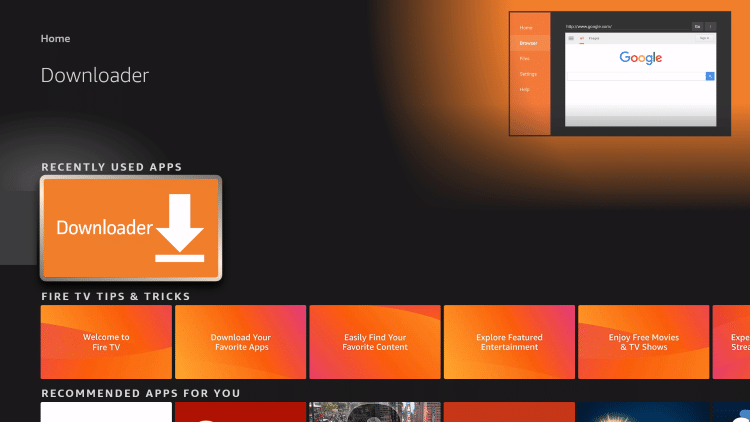
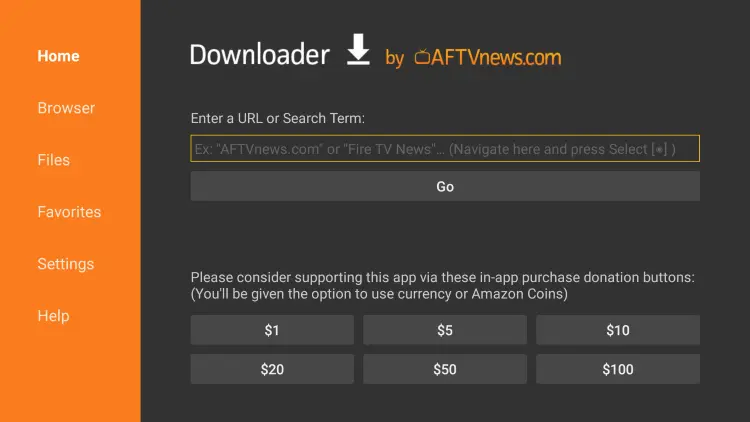
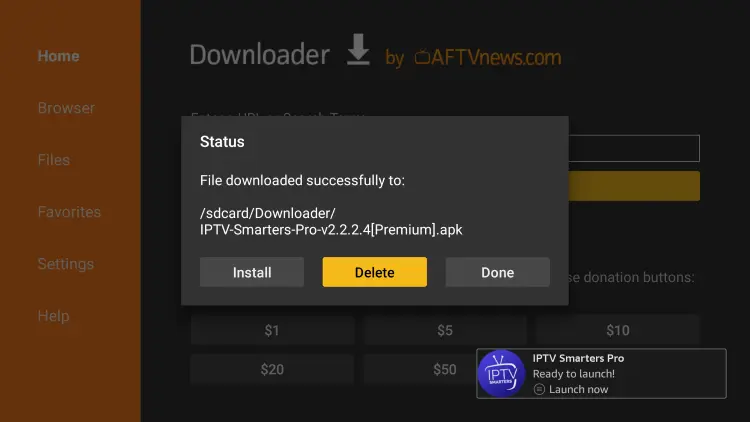
Aproveite ao maximo o XCloud TV com estas dicas essenciais.
No menu de configuracoes do XCloud TV, ative a opcao EPG para visualizar a grade completa de programacao dos canais ao vivo com horarios e descricoes.
Utilize as teclas cima/baixo do controle remoto para trocar de canal sem voltar a lista. No celular, deslize para cima ou para baixo na tela do player.
Acesse as configuracoes do player e escolha entre Auto, HD ou 4K. Para conexoes mais lentas, selecione uma qualidade menor para evitar travamentos.
Alem do XCloud TV, você pode usar a sua lista IPTV em outros players gratuitos populares: o XCIPTV Player (interface moderna, otimo para Fire TV) e o IPTV Smarters Pro (super estavel, com EPG completo) — cada um com APK oficial e tutorial em português.
Dúvidas comuns sobre o XCloud TV com TopCine.
Sim, o aplicativo XCloud TV e totalmente gratuito para baixar e instalar. Você precisa apenas de uma assinatura ativa do TopCine IPTV para acessar todo o conteudo disponivel, incluindo canais ao vivo, filmes e series.
O codigo do Downloader para instalar o XCloud TV e 391853. Basta abrir o aplicativo Downloader no seu Fire Stick ou Android, digitar esse codigo e seguir as instrucoes na tela para completar a instalação.
O XCloud TV e compativel com Samsung Smart TVs (Tizen), Amazon Fire Stick (todas as versões) e dispositivos Android, incluindo celulares, tablets e TV Box. Em Samsung, você encontra direto na Samsung Store. No Fire Stick e Android, utilize o Downloader com o codigo 391853.
Nossa equipe esta pronta para te ajudar a instalar e configurar o XCloud TV no seu dispositivo. Fale conosco agora pelo WhatsApp.
FALAR COM SUPORTE